Jak nagrać poradnik z ekranu i kamery
Poradnik z ekranu i kamery możesz nagrać w jednym podejściu. W Fiklo wybierasz tryb „Ekran + kamera”, pokazujesz kolejne czynności i zaznaczasz dobre ujęcia podczas nagrywania. Twoja twarz pozostaje w małym oknie, a odbiorca widzi, co wyjaśniasz.
Taki układ przydaje się przy instrukcji dla klienta, krótkiej lekcji albo pokazaniu ustawienia w programie. Nie musisz najpierw nagrywać komentarza do kamery, a potem osobno odtwarzać tych samych kroków na ekranie.
Przygotuj jeden fragment instrukcji
Zacznij od konkretnego zadania: pokaż zmianę ustawienia, wykonanie jednej czynności albo rozwiązanie jednego problemu. Otwórz właściwy widok programu przed nagrywaniem. Dzięki temu nie zaczynasz filmu od szukania odpowiedniego okna.
W Fiklo wybierz kamerę i mikrofon, potem przełącz się na „Ekran + kamera”. Sprawdź podgląd oraz poziom dźwięku. W wersji 0.9.31 aplikacja korzysta z formatów obrazu dostępnych dla kamery rozpoznanej przez Maca. Samo złącze USB-C nie przesądza, czy urządzenie potrafi przekazać obraz do komputera.
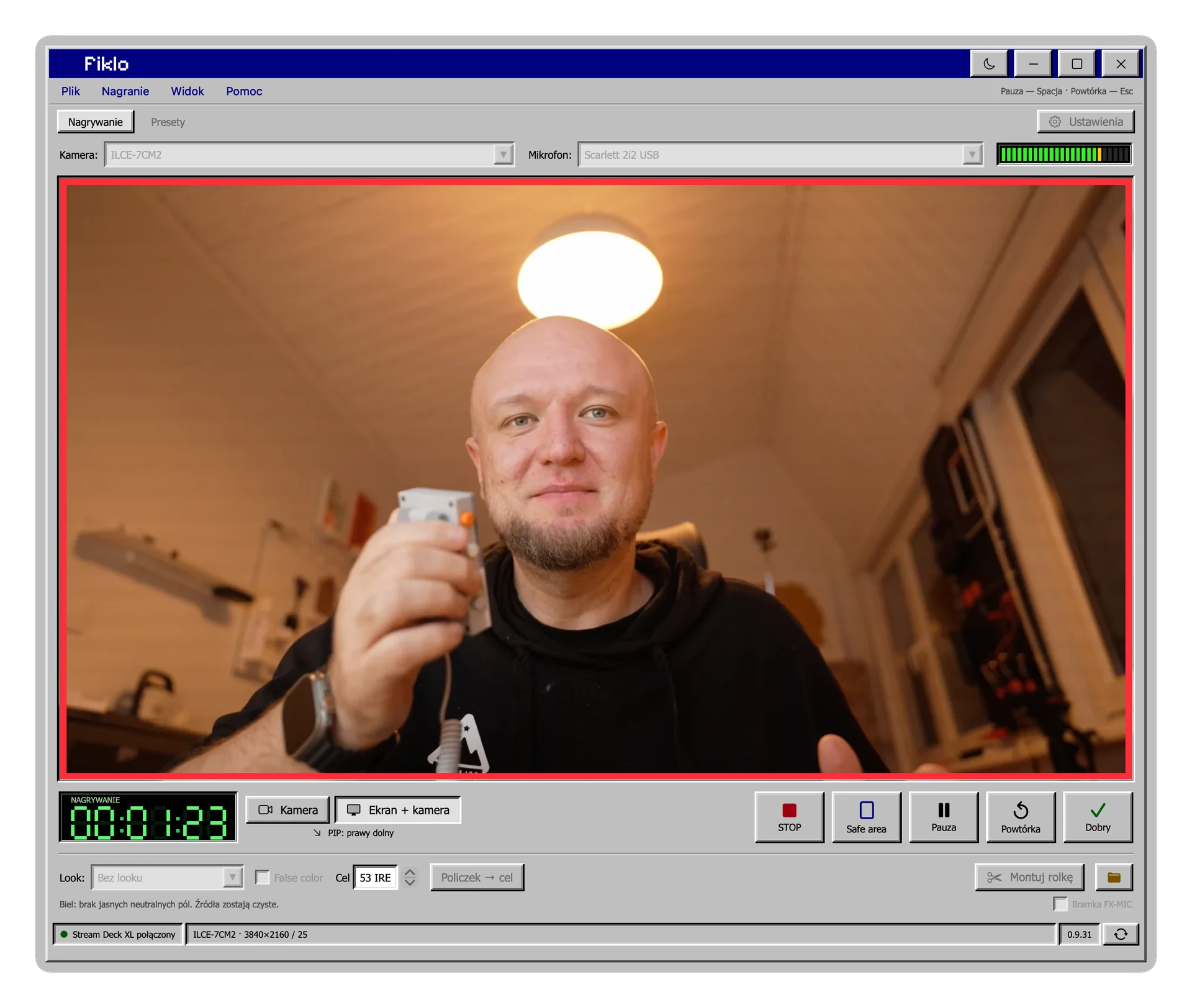
Nagraj krótki fragment próbny. Odsłuchaj go i sprawdź, czy widz będzie w stanie przeczytać etykiety pokazywane na ekranie. Jeśli są za małe, powiększ widok w demonstrowanym programie.
Zrób pauzę, zanim przejdziesz dalej
Nie każda czynność musi wejść do filmu. Czekanie na załadowanie strony albo przygotowanie następnego przykładu możesz oddzielić pauzą. Po wyjaśnieniu jednego kroku oceń ujęcie, zanim zaczniesz kolejny.
Małe okno kamery pozwala zachować podgląd twarzy podczas pracy z ekranem. Gdy zatrzymasz wypowiedź, możesz oznaczyć dobry dubel albo zdecydować o powtórce. Pomyłka w jednym fragmencie nie musi oznaczać powtarzania całej instrukcji.
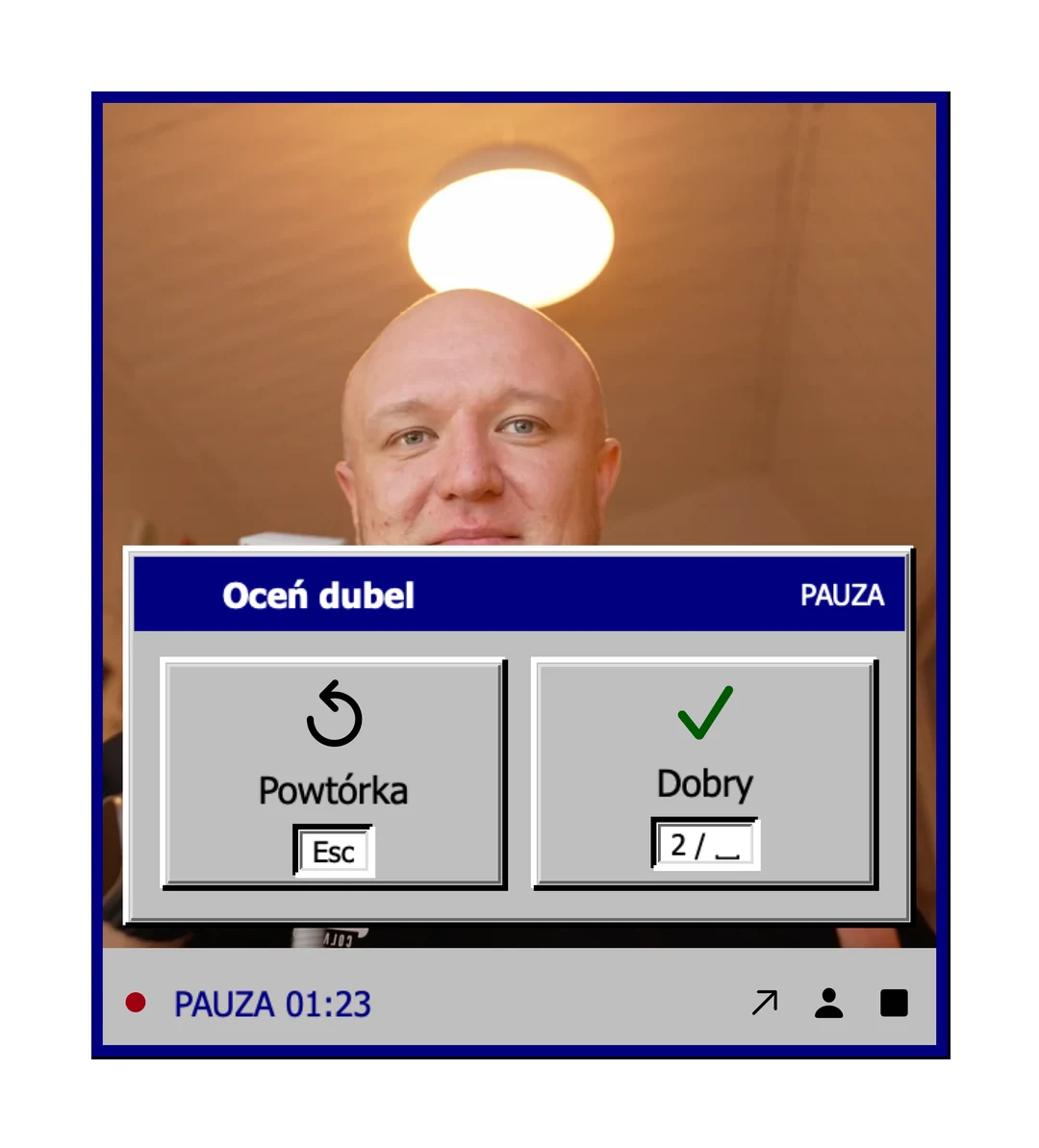
Więcej o tym wyborze przeczytasz we wpisie o zaznaczaniu dobrych ujęć podczas nagrywania. Treść wypowiedzi oceniasz sam, również gdy Fiklo później składa film.
Sprawdź czytelność w obu formatach
Po nagraniu uruchom montaż. Możesz wybrać pion 9:16, poziom 16:9 albo oba formaty. Obejrzyj każdy plik osobno: twarz powinna być dobrze widoczna, a instrukcja na ekranie nadal czytelna.
Jeśli poradnik opiera się na drobnych elementach rozbudowanego interfejsu, poziom może być łatwiejszy do oglądania. Sam eksport do pionu nie sprawi, że mały tekst stanie się czytelny. Dodatkowe zbliżenia, grafiki i bardziej złożony montaż możesz przygotować w osobnym edytorze.
Fiklo działa na Macach z Apple silicon i macOS 14+. Dołącz do zamkniętej bety, jeśli chcesz nagrywać w ten sposób własne instrukcje.