Wszystkie nagrania w jednej zakładce Projekty: podgląd, pliki i sprzątanie dysku
W Fiklo 0.9.46 wszystkie nagrania z folderu ~/Movies/Rolka znajdziesz w zakładce Projekty. Możesz obejrzeć gotowy film, przejrzeć pliki i usunąć źródła po montażu. Usuwanie wymaga potwierdzenia i przenosi pliki do Kosza.
To przydaje się po nagraniu kilku wypowiedzi. Chcesz wrócić do konkretnej rolki, sprawdzić jej wynik albo zobaczyć, ile zajmuje miejsca. Zaczynasz od widoku nagrań w aplikacji. Nie musisz otwierać kolejnych folderów w Finderze, żeby ustalić, co w nich jest.
Znajdź nagranie po obrazie i początku wypowiedzi
Projekty możesz wyświetlić jako kafle albo listę. Przy nagraniu widać datę, długość i zajęte miejsce. Klatka gotowej rolki oraz początek wypowiedzi pomagają rozpoznać materiał. Jeśli nie ma transkrypcji, aplikacja pokazuje to wprost.
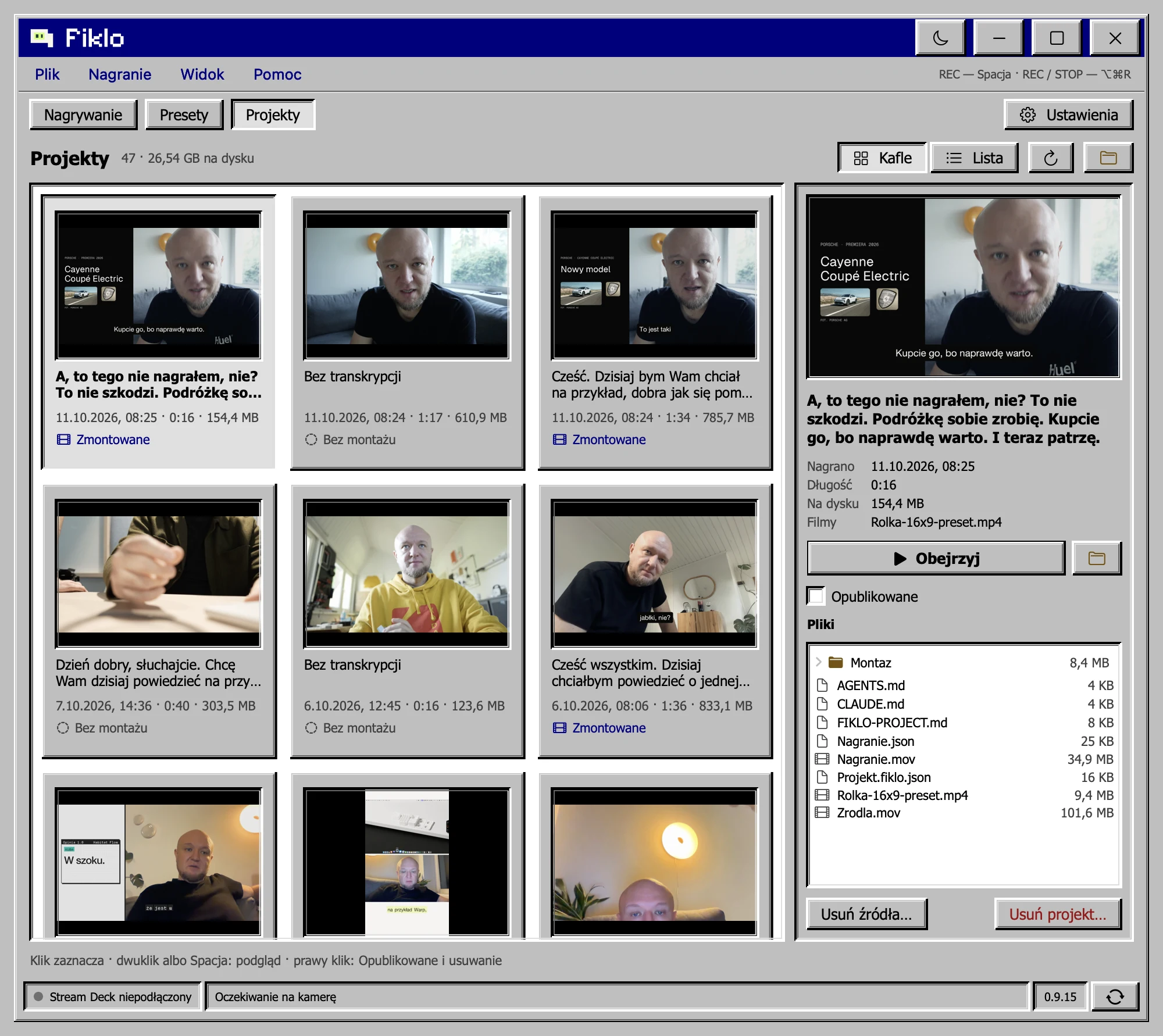
Gotowy montaż i nagranie bez montażu mają osobne oznaczenia. Możesz też oznaczyć projekt jako opublikowany. To Twój znacznik porządkowy. Samo zaznaczenie tej opcji nie wysyła filmu do żadnego serwisu.
Obejrzyj wynik i zajrzyj do plików
Dwuklik albo Spacja otwiera podgląd gotowego filmu wewnątrz Fiklo. Możesz wrócić do wyniku bez uruchamiania osobnego odtwarzacza. Obok wybranego projektu znajdziesz drzewko plików.
Dwuklik w plik otwiera go. Prawy klik pozwala pokazać go w Finderze. To rozróżnienie jest przydatne, gdy potrzebujesz gotowej rolki do publikacji albo chcesz sprawdzić materiały konkretnego nagrania.
Przed oznaczeniem projektu jako opublikowanego obejrzyj właściwy plik wynikowy. Jeśli przygotowujesz pion i poziom, sprawdź oba. Zakładka porządkuje dostęp do wyników, ale nie ocenia poprawności wypowiedzi ani kadru za Ciebie.
Zwolnij miejsce po sprawdzeniu gotowej rolki
Opcja „Usuń pliki źródłowe” obejmuje Nagranie.mov, Zrodla.mov i dźwięk montażu. Gotowe filmy zostają. Osobna opcja „Usuń projekt” dotyczy całego projektu. W obu przypadkach aplikacja pyta o potwierdzenie i przenosi usuwane dane do Kosza.
Po usunięciu źródeł zachowujesz eksport, ale ponowny montaż może wymagać przywrócenia materiałów. Nie opróżniaj Kosza, dopóki nie upewnisz się, że masz wszystko potrzebne. Samo przeniesienie plików do Kosza nie jest obietnicą natychmiastowego odzyskania całego miejsca na dysku.
Jeśli nagranie przerwała awaria, zacznij od odzyskiwania przerwanego nagrania. O ponownym użyciu oprawy przeczytasz we wpisie o montażu na szablonie stylu.
Fiklo jest w zamkniętej becie na Maca z Apple silicon i macOS 14+. Zapisz się na listę oczekujących.